

Space
Kanban, Canvas, Dokumente
Unter Kontakte → Einstellungen findest du alle Einstellungen der Kontaktverwaltung auf einer Seite: Messenger, Kontakt-Typen, Kontakt-Felder, blockierte Accounts und den Bereich Erweitert. Über Links gelangst du außerdem zu Gruppen, Berechtigungen und Single Sign-On (SSO).
Lukify vergibt jedem Kontakt automatisch eine eindeutige Mitglieder-ID. Wie diese ID aufgebaut ist, legst du selbst fest.
Gehe zu Kontakte → Einstellungen.
Klicke ganz unten im Bereich Erweitert bei Kontakte ID auf Bearbeiten.
Wähle den Typ: Aufsteigend (fortlaufende Nummer) oder Zufällig.
Lege die Zeichenlänge der ID fest und – bei fortlaufender Nummer – die aktuelle Position, ab der weitergezählt wird.
Optional: Lege ein Präfix (Buchstaben vor der ID, z. B. „M-") oder ein Suffix (Buchstaben nach der ID) fest.
Klicke auf Speichern.
Im Dialog siehst du oben jeweils, wie die nächste Mitglieder-ID aussehen wird.
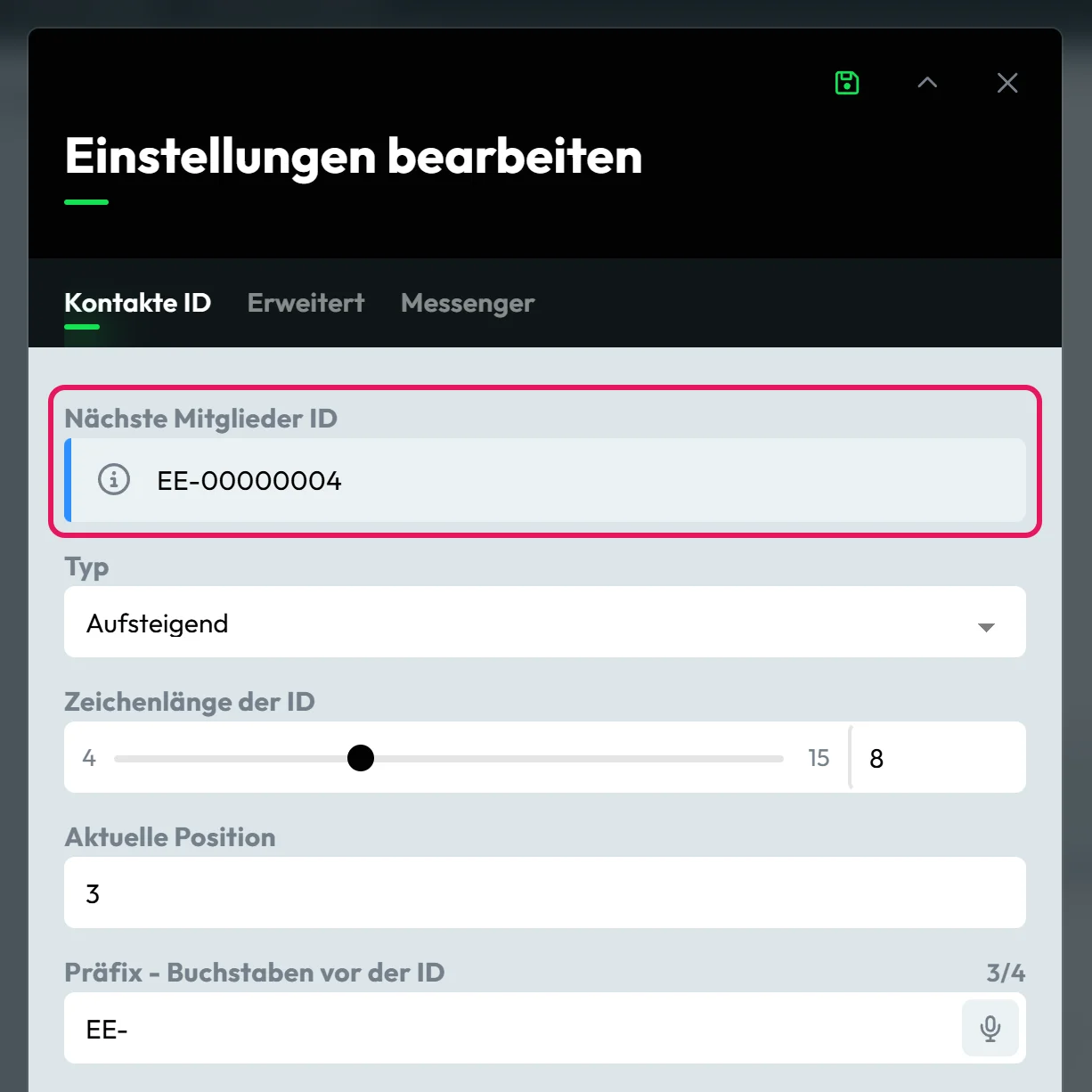
Wenn du ein Präfix verwendest, bleibt die ID auch bei Export und Import eindeutig erkennbar – praktisch, wenn du mit mehreren Systemen arbeitest.
Du legst fest, ob Kontakte nach Vor- oder Nachnamen sortiert werden.
Gehe zu Kontakte → Einstellungen.
Klicke ganz unten im Bereich Erweitert bei Sortieren auf Bearbeiten (Tab Erweitert im Dialog).
Wähle Vorname, Nachname oder Nachname, Vorname.
Klicke auf Speichern.
Accounts, die du blockiert hast, können nicht auf deine Inhalte zugreifen und sich nicht mit dir verbinden. Du findest sie unter Kontakte → Einstellungen im Bereich Blockierte Accounts. Dort kannst du eine Blockierung bei Bedarf wieder aufheben.
Personen werden blockiert, wenn du in der Antragsübersicht "Blockieren" wählst. Mehr dazu im Artikel Neue Nutzer annehmen oder ablehnen.
Auf derselben Seite findest du außerdem:
Wie Kontakte und Gruppen in deinem Team heißen – z. B. Mitglied statt Kontakt oder Abteilung statt Gruppe –, stellst du in den Team-Einstellungen ein: Profilbild → Einstellungen → Team verwalten → Details, Abschnitt Anpassen.


